 Cevix
Cevix三個步驟,門號跟著你走
VoWiFi 是電信商本來就提供的 Wi-Fi 通話。Cevix 用你的 SIM 卡向電信商認證、建立和手機一樣的加密通道,再把電話和簡訊轉給你的裝置。
插上 SIM 卡
把實體 SIM 或 eSIM 放進 USB 讀卡機,接到一台常開的 Mac、Windows 或 Linux 電腦;Linux 上也可以插在 4G 模組裡。
Cevix 替門號上線
由卡片完成電信商的認證,經 Wi-Fi 通話向電信商註冊,和手機開 Wi-Fi 通話一樣。
在哪裡都能接
來電、簡訊、語音留言推播到手機 App,也能直接在瀏覽器接聽、撥號和回簡訊。
一張卡能做的事,現在都在你手上
從接電話、收驗證碼到管理 eSIM,全部在同一個後台完成,介面是繁體中文。
接聽與撥出
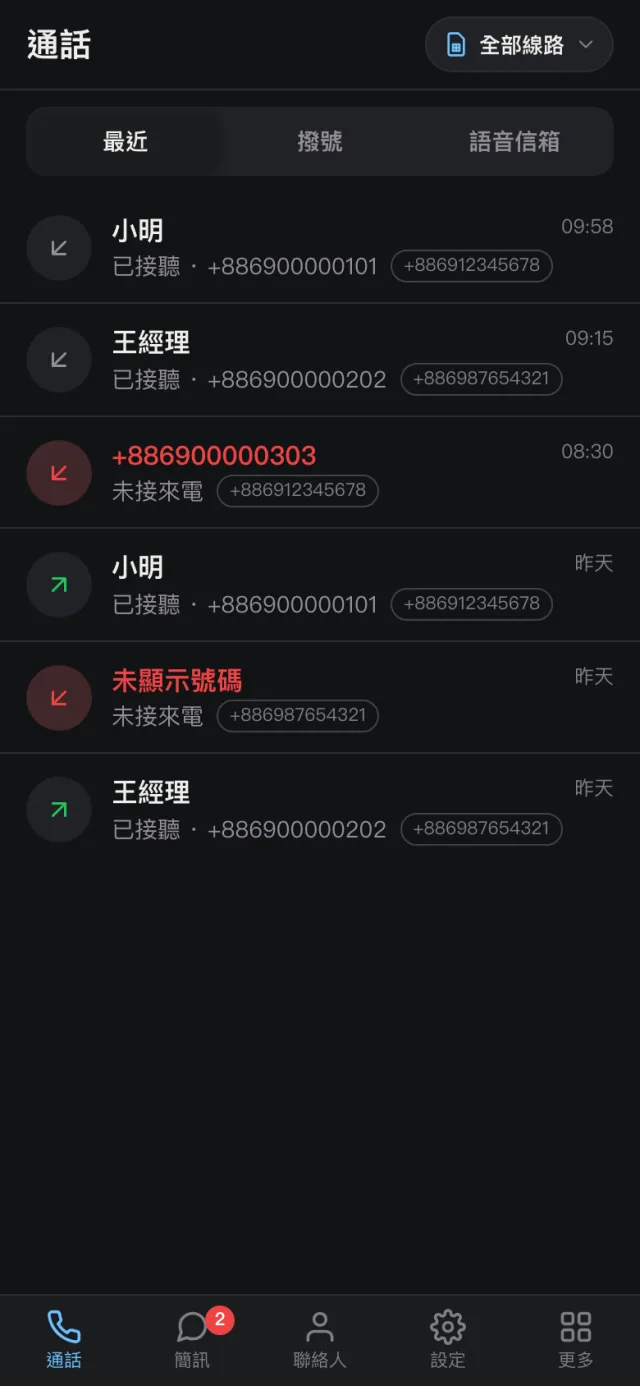
手機 App 或任何瀏覽器都是你的電話:接聽、撥號、靜音、按鍵音,優先使用 HD 高音質。
簡訊收發
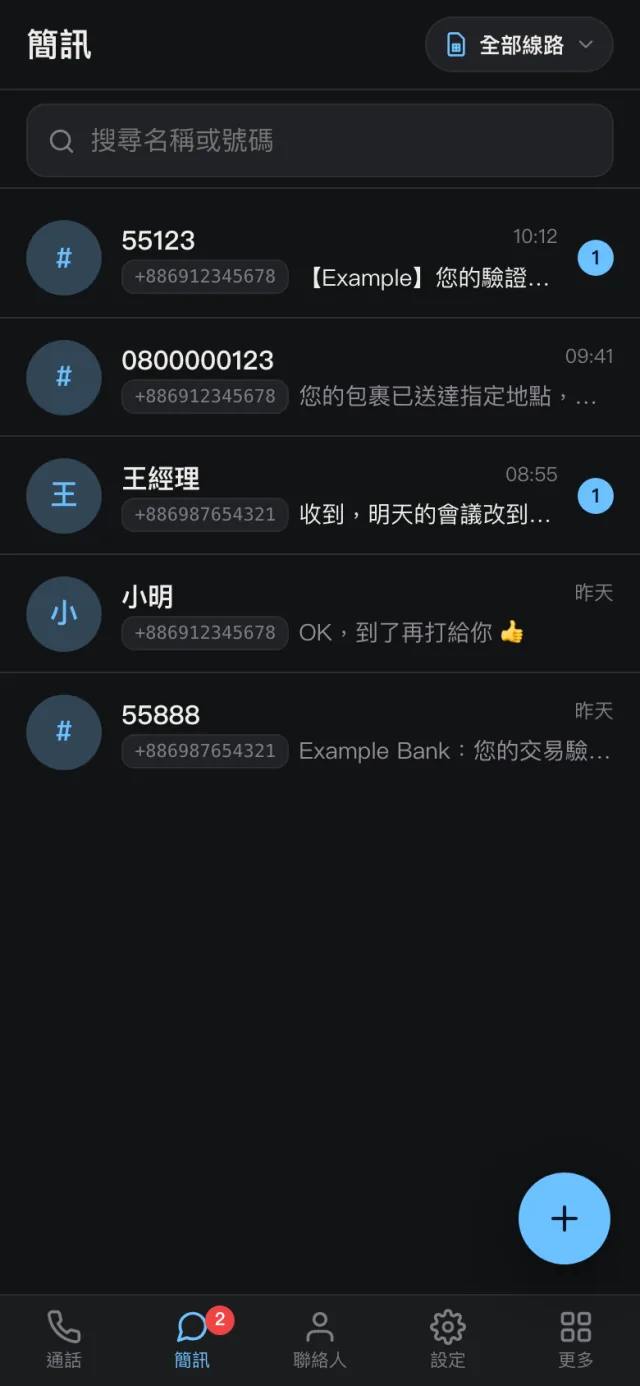
驗證碼、通知簡訊即時推播;長簡訊、中文都支援,也能直接回覆。
手機 App
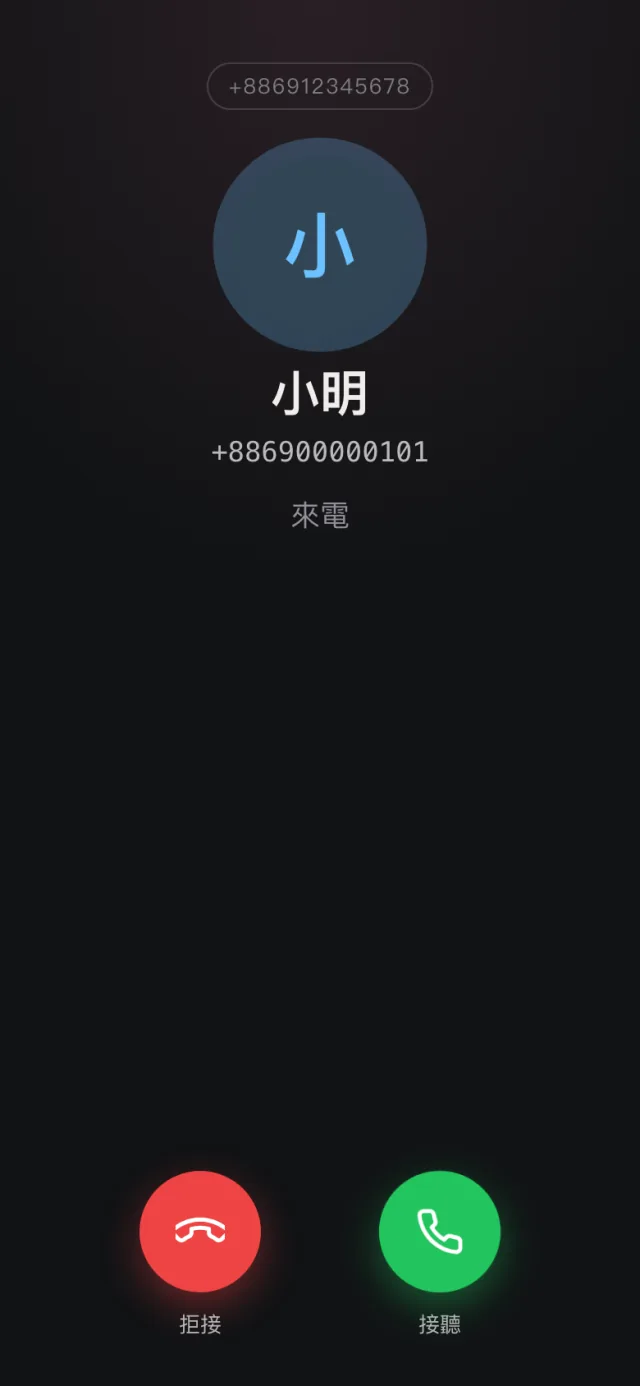
iPhone 用系統來電畫面接聽,Android 也有全螢幕來電;App 關著也收得到推播。
多條線路
一台電腦可以同時跑好幾張卡,每個門號以號碼和電信商名稱顯示,不會搞混。
eSIM 管理
在後台切換、下載和管理 eUICC 上的 eSIM 設定檔,換號碼不用拔卡。
從外面連回來
用 Cevix Link,在外面也能安全地連回自己的閘道,不用固定 IP、不用開連接埠。
通知管道
來電、簡訊、未接與語音留言,同時送到 Telegram、Webhook 等你常用的地方。
語音信箱與來電密碼
沒接到的電話自動留言;不認識的號碼可以先輸入密碼才響鈴。
餘額與保號
查詢預付卡餘額與效期、定期送保號簡訊,門號不會因為太久沒用而失效。
Cevix Link
Cevix 獨家的連線技術。在外面也能安全地連回自己的閘道,不用固定 IP、不用開連接埠,連線端對端加密。
- 不用固定 IP家裡是浮動 IP 也沒關係
- 不用開連接埠路由器不用另外設定
- 端對端加密只有你自己看得到內容
- 多台閘道一起管不同地方的閘道和讀卡機也能互相連線
一個畫面看清楚每個門號
線路狀態、通話紀錄、簡訊和通知設定都在同一個後台,電腦和手機都排版好了。
- 即時狀態:每條線路有沒有連上電信商,一眼就知道
- 多台閘道:家裡和辦公室的閘道,在同一個面板管理
- 簽章更新:上傳更新包就能升級,失敗會自動還原

實際的畫面長這樣
Cevix 後台與手機 App 的實際畫面;號碼和內容都是示範用的虛構資料。


手機 App
換號碼,不用拔卡
把可抽換的 eSIM 卡(eUICC)插進 USB 讀卡機,上面的每個號碼都能在後台或手機 App 管理。
- 下載新號碼:貼上電信商給的啟用碼,或直接貼上、拖進 QR Code 截圖;App 也能用相機掃描,需要確認碼的也能一起輸入
- 切換號碼:按下啟用後顯示「切換中…」,等卡片重新啟動、讀回號碼清單確認後才顯示新的號碼,新號碼的線路會自動上線
- 整理設定檔:改名、停用、刪除,也看得到卡片的 EID 和剩餘空間
- 雙安全元件:有兩個安全元件(雙 SE)的讀卡機,兩邊都能分別管理
Mac、Windows、Linux 版都支援。

電信商與平台
大部分有提供 Wi-Fi 通話(VoWiFi)的電信商都能用,很多只是還沒一一測試過。
電信商
例如每天都在用的:
英國 EE、O2 等也已內建對應設定。只要電信商有提供 Wi-Fi 通話、也允許這種連線就行,不同的 SIM 卡或方案可能略有差異。
平台
閘道裝在一台常開的電腦上,手機和瀏覽器負責接聽:
SIM 卡放在:
Linux 上也可以把 SIM 插在 Quectel EC25 這類 4G 模組(由 ModemManager 管理):一樣能開 Wi-Fi 通話,還能直接用行動網路收發簡訊。Mac 和 Windows 請用標準 USB 讀卡機;Mac 上直接以系統程式執行,不需要 Docker 或虛擬機。
你的門號,只在你自己的電腦上
金鑰不離開 SIM
電信商的認證都在卡片內完成,Cevix 不讀取、不保存 SIM 的金鑰。
資料留在本機
簡訊、通話紀錄和設定都存在你自己的閘道,不用註冊任何雲端帳號。
端對端加密連線
用 Cevix Link 從外面連回自己的閘道,連線全程端對端加密。
簽章過的更新
每個安裝包都有維護者的簽章,被竄改的更新會直接被拒絕。
常見問題
需要準備什麼?
一張有開通 Wi-Fi 通話的 SIM 卡(實體卡或 eSIM)、一台 USB 讀卡機,以及一台可以一直開著的 Mac、Windows 或 Linux 電腦。用 Linux 的話,也可以不用讀卡機,改把 SIM 卡插在 4G 模組裡。
可以用 4G 模組嗎?
可以,目前限 Linux 版。Quectel EC20、EC25、EG25 這類模組由 ModemManager 管理,模組裡的 SIM 卡和插在讀卡機上一樣能開 Wi-Fi 通話,也能直接用 4G 行動網路收發簡訊;每個模組的 4G 和 Wi-Fi 通話可以分開開關。Mac 和 Windows 版只支援 USB 讀卡機。
我的電信商可以用嗎?
大部分有提供 Wi-Fi 通話的電信商都能用,很多只是還沒測試過。遠傳電信和台灣大哥大每天都在用,英國 EE、O2 等也已內建對應設定。只要電信商有提供 Wi-Fi 通話、也允許這種連線就行,不同的 SIM 卡或方案可能略有差異。
卡片插在閘道上,手機還能用這個號碼嗎?
卡片在閘道上時,電話和簡訊由閘道接收,再推播到你的手機 App;手機本身不需要插這張卡。
需要固定 IP 或開連接埠嗎?
不需要。透過 Cevix Link,在外面也能安全地連回自己的閘道,路由器不用另外設定。
可以拿來大量發簡訊嗎?
不行。Cevix 是給自己的門號使用的工具,不是群發或代收服務;請遵守電信商的使用規範與當地法規。
要怎麼取得 Cevix?
Cevix 目前不開放公開下載。

門號在家,電話在你身邊。
Cevix 讓一張 SIM 卡在任何有網路的地方都接得到電話、收得到簡訊。